
openProduction
Agentische Produktionsautomatisierung
KI-Agenten, die mitarbeiten: Sie schreiben Prüfabläufe und Gerätetreiber, testen sie in der Simulation und am echten Gerät und unterstützen den Bediener an der Linie. Eine Plattform für Produktion, Betriebsmittelbau und Entwicklung.
code_get_step_context()Toleranz
Welche Toleranz gilt für die 3,3 V?
- ±5 % Empfohlen3,135 … 3,465 V, üblich für 3,3-V-Logik.1
- ±2 %3,234 … 3,366 V, für Referenzspannungen.2
- Aus ParameterDie Grenzen kommen aus dem Prüfschritt.3
- Andere …Eigene Antwort eintippen.4
executor.py +12
+ v = ctx.hw.dmm.measure_voltage()
+ ctx.logAndAssertInRange("versorgungsspannung",
+     v, 3.135, 3.465, unit="V")
code_validate_script() · keine BefundeMultimeter · measure_voltage() → 3,31 VFreigabe nötigwartet auf dich
- Netzteile
- Multimeter
- Oszilloskope
- CAN-Bus
- SPS · Beckhoff ADS
- J-Link · ST-Link
- Kameras
- Bluetooth LE
- Serielle Konsolen
- Drucker
Was agentisch heißt
Die KI arbeitet mit, statt nur Ratschläge zu geben
Ein Agent versteht die Aufgabe, handelt mit echten Werkzeugen und prüft sein Ergebnis. Was in den Betrieb geht, entscheidet ein Mensch.
- 1
Verstehen
Der Agent kennt Framework, Treiber, Prüfabläufe und Ergebnisse der Linie. An der Station sieht er den laufenden Prüfablauf.
- 2
Handeln
Er ändert Code im Editor, startet die Simulation und ruft Treiberfunktionen am angeschlossenen Gerät auf.
- 3
Prüfen
Jede Änderung wird vor der Übernahme geprüft. Messwerte und Fehlermeldungen wertet der Agent selbst aus.
- 4
Freigeben
In Betrieb geht nur eine freigegebene Version. Das Audit-Protokoll hält jede Änderung fest.
- 5
Lernen
Was an der Station geholfen hat, merkt sich der Support je Treiber. Rückmeldungen gehen direkt an die Entwicklung.
01 Für die Produktion
Stationen, die Bediener führen
- Eine Station ist in Sekunden gerüstet: Sie holt sich die freigegebene Version vom Server. Projektordner und USB-Sticks entfallen.
- Jeder Schritt zeigt nur das Nötigste: ein Bild, einen Befehl, einen Satz, in der Sprache des Bedieners. Signalfarben sagen, wer dran ist.
- Hakt es, ist Hilfe einen Knopfdruck entfernt: Der KI-Support sieht Bildschirm, Prüfablauf und Schritt und erklärt den Handgriff, per Chat oder Telefon.
- Jeder Prüfling ist über Geräte-ID und Seriennummer rückverfolgbar. Messwerte, Bilder und Kurven liegen zentral, Prüfberichte gibt es als PDF.
Bedienkonzept
Ein Blick, eine Handlung
An der Linie arbeiten oft wechselnde und ungeschulte Kräfte. Deshalb zeigt jeder Schritt nur das Nötigste: ein Bild, einen Befehl, einen Satz. Die Farbe sagt, wer dran ist, in jeder Sprache an denselben Plätzen.
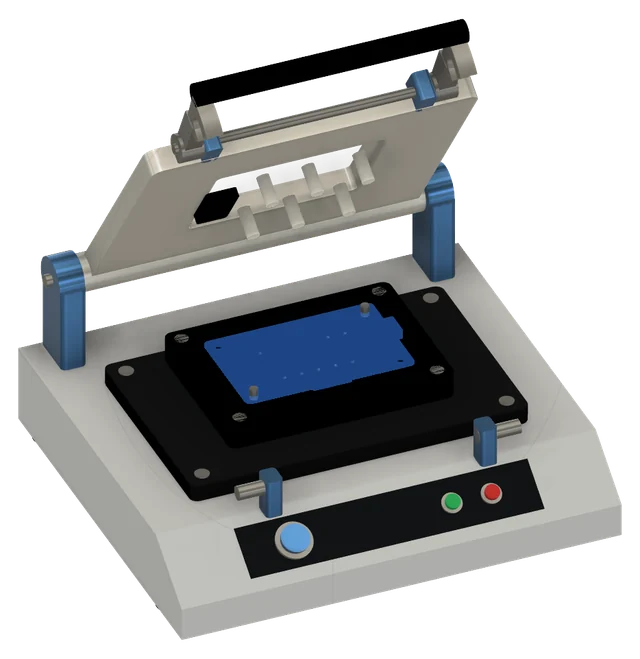
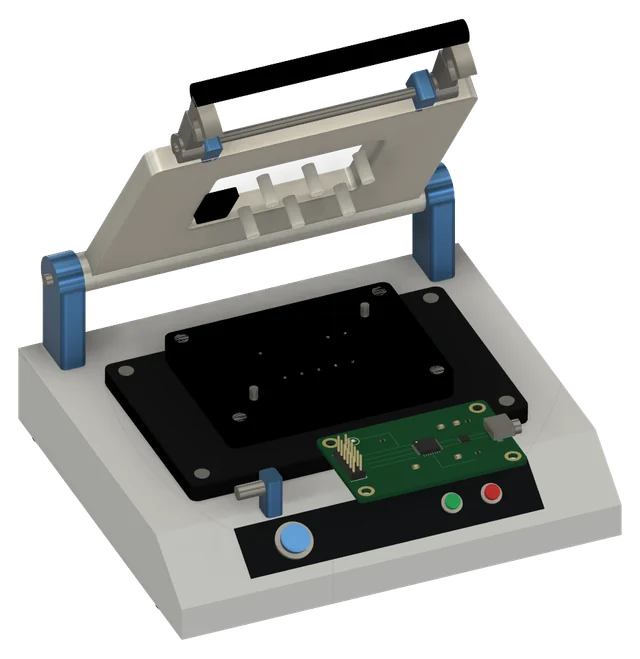
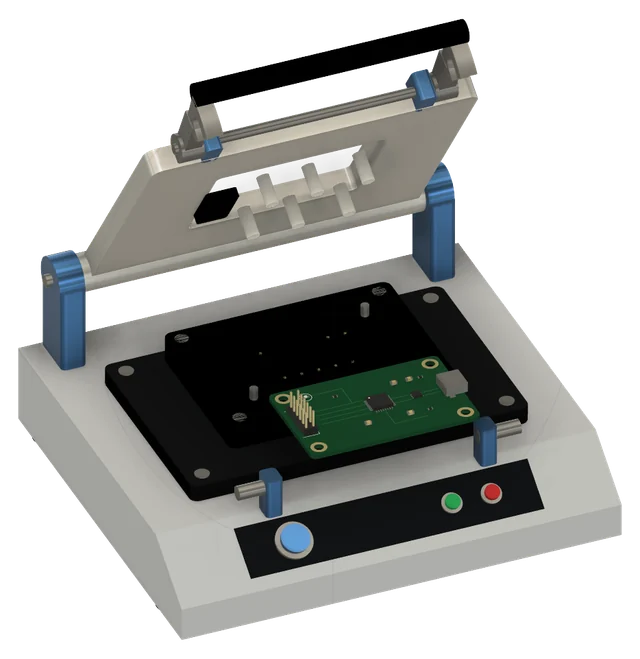
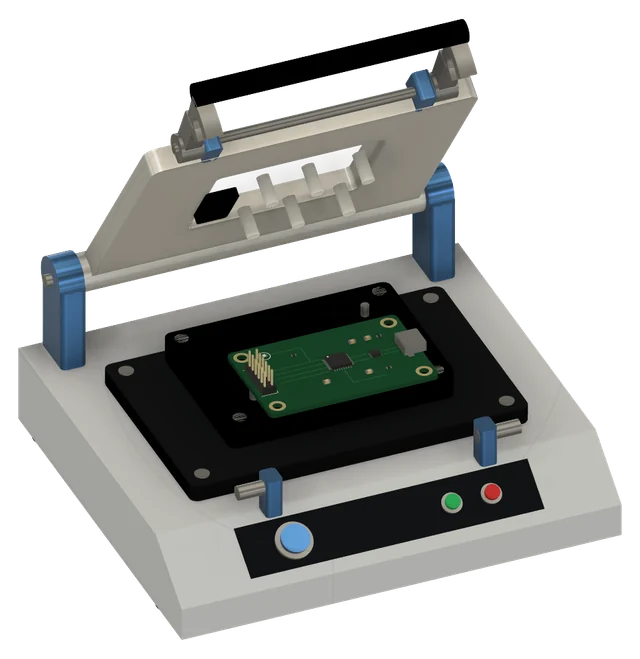
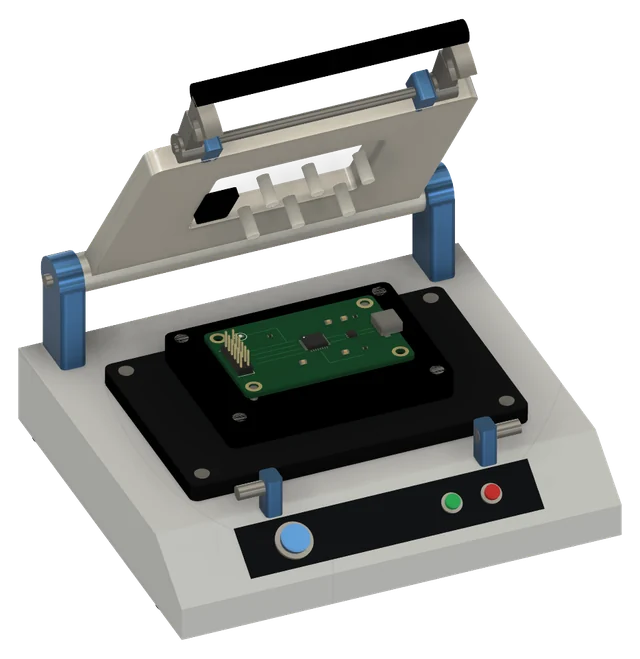
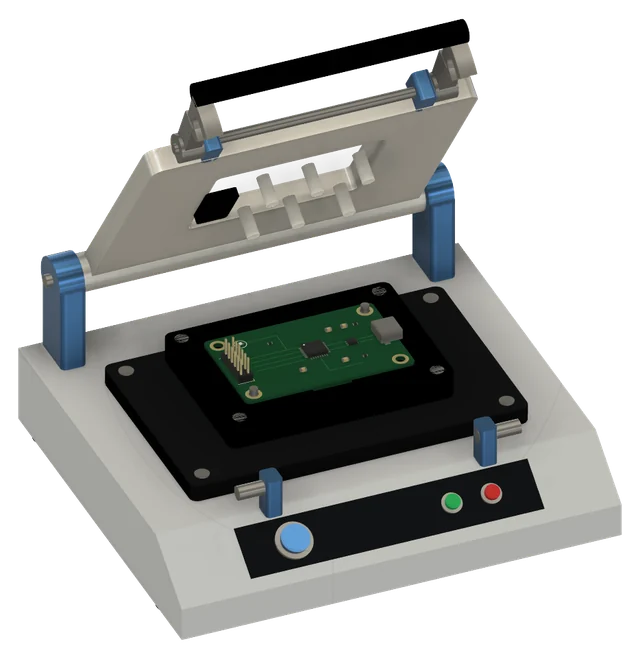
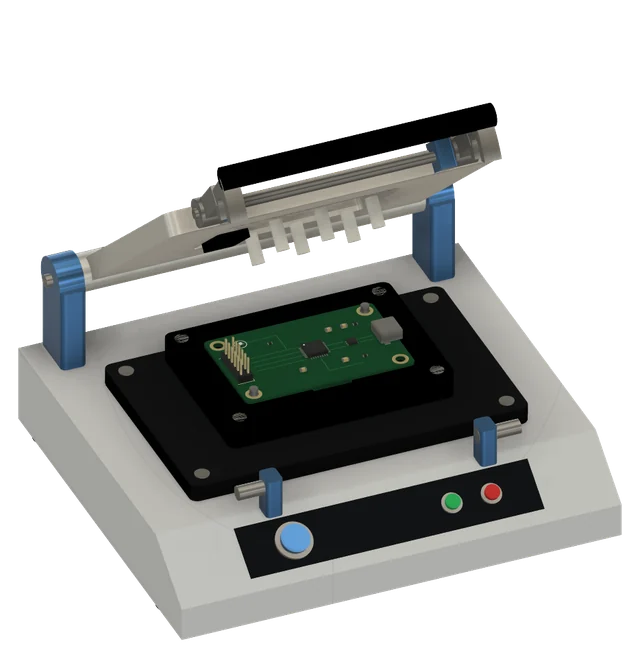
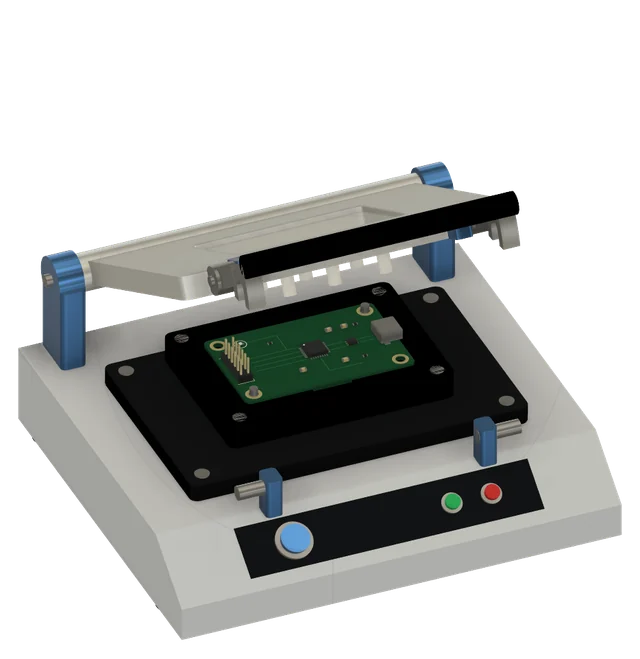
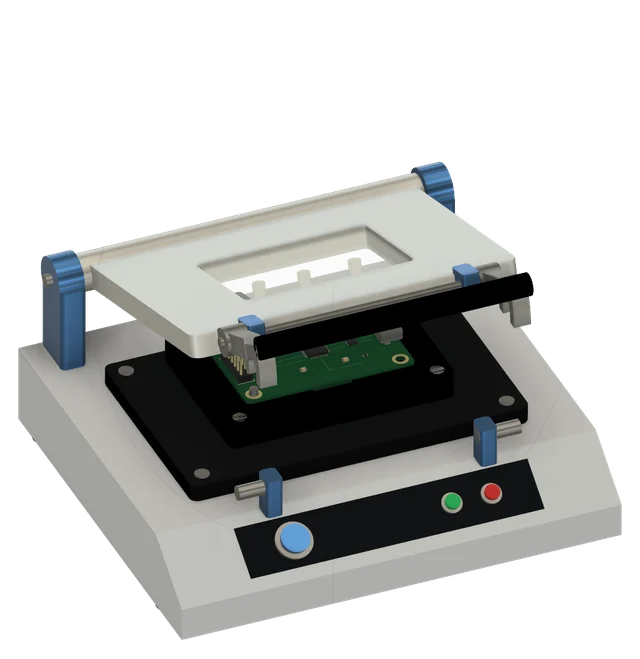
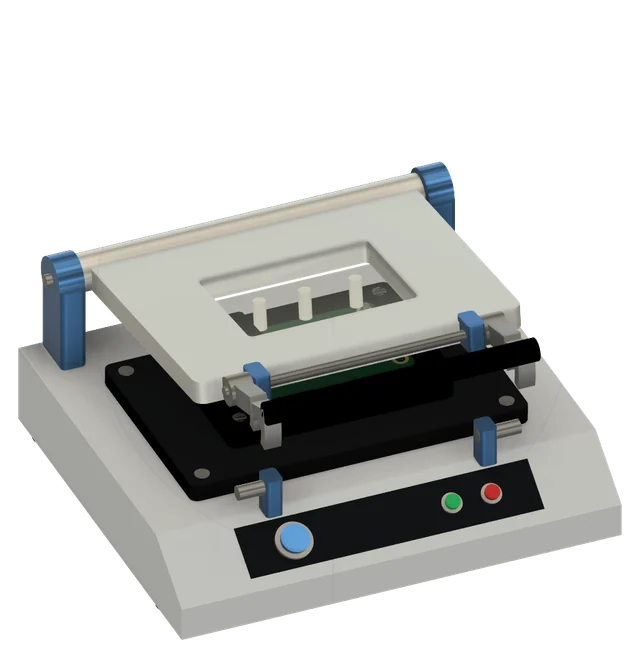
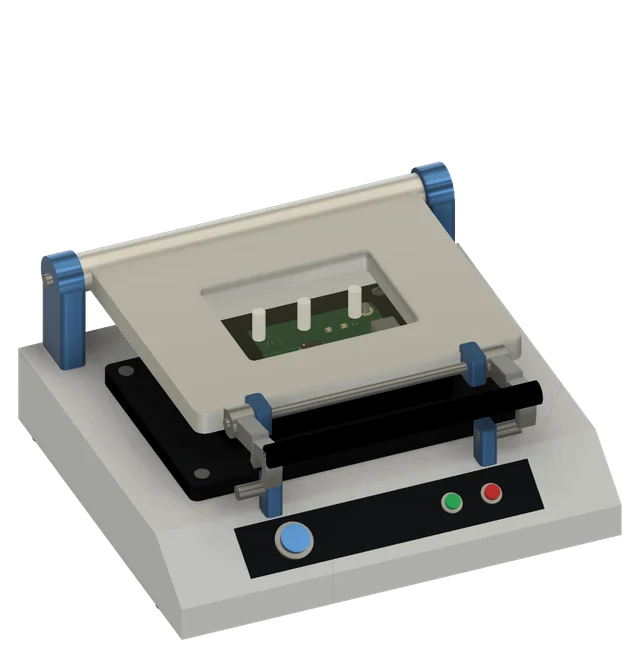
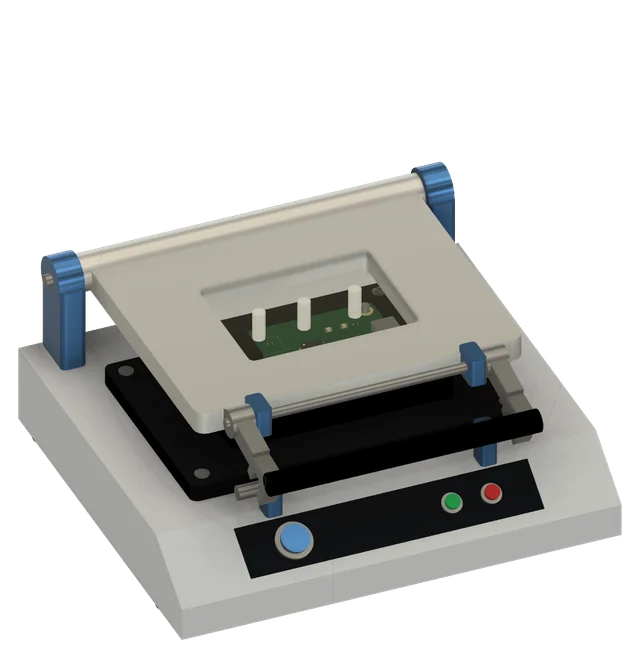
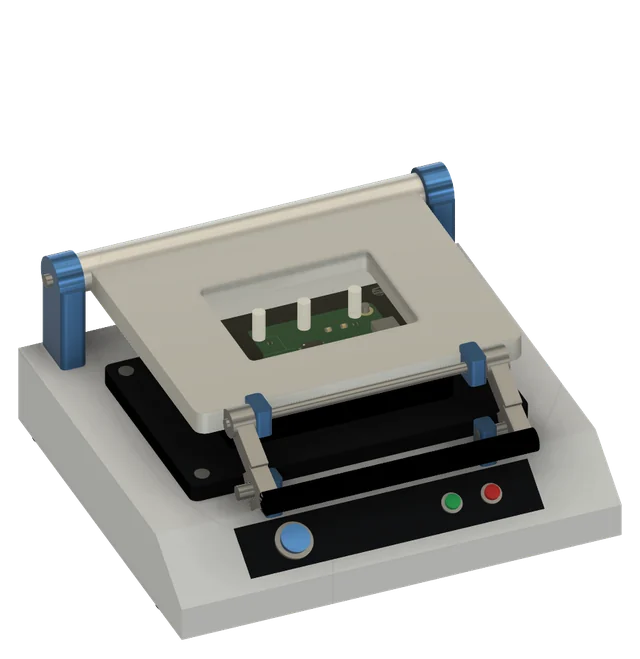
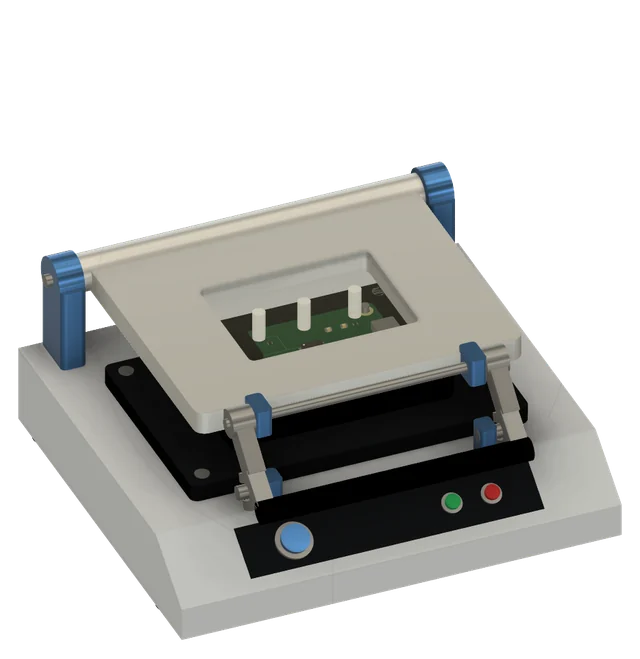
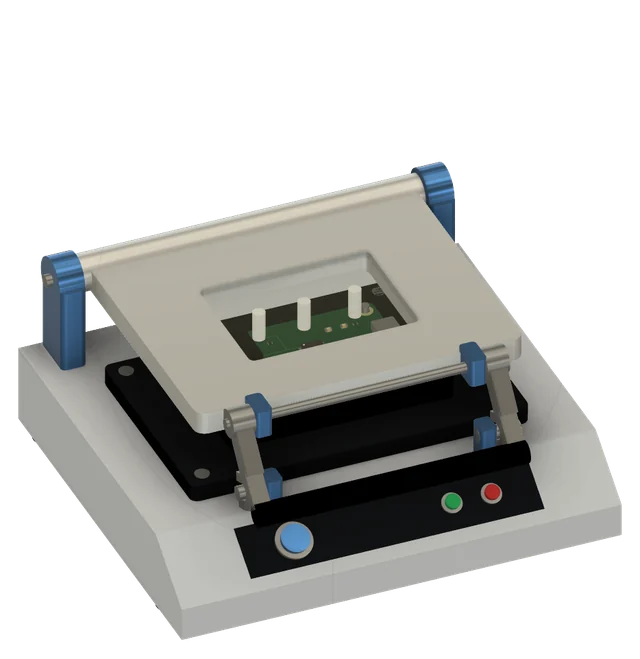
Platine in den Adapter legen
Mit der Stiftleiste nach links einlegen, Deckel schließen, Haken einrasten.
Eingelegtläuft automatisch
Firmware wird aufgespielt
Nichts tun, nichts abziehen.
- Löschen
- Schreiben
- Prüfen
Blau Sie sind dran
Einlegen, bestätigen, hinschauen. Die Markierung im Bild zeigt, wo.
Violett Hände weg
Die Maschine arbeitet. Der Ring zeigt, dass es weitergeht.
Grün Rot Ergebnis
Diese Farben sind allein dem Ergebnis vorbehalten.
Feste Plätze
Titel, Satz, Bild und Knöpfe stehen immer an derselben Stelle. Auch eine längere Übersetzung verschiebt nichts.
Jede Bedienersprache
Texte laufen über Schlüssel. Freigegeben wird ein Prüfablauf erst, wenn alle Bedienertexte übersetzt sind.
Klare Sprache
Das Verb steht vorn, ein Satz ist eine Handlung, Fachwörter nur mit Bild.
KI-Support in der Produktion
Hilfe an der Linie, die mitlernt
Fragen in der Produktion klären Bediener direkt an der Station: per Anruf oder im Chat. Der Support kennt Produkt, Prüfablauf und typische Fehlerbilder. Was er lernt, kommt der nächsten Schicht und der Entwicklung zugute.
Schritt 4 von 6 · LED-PrüfungErfahrungswissen · 7× geholfenRückmeldung an die Entwicklung
Anrufen oder schreiben
Bediener sprechen mit der Station oder schreiben im Chat, in ihrer eigenen Sprache. Der Support sieht Bildschirm, Prüfablauf, Messwerte und Geräte.
Sammelt Produktwissen
Was an der Linie geholfen hat, merkt er sich zu Produkt und Treiber. Neues Wissen gilt zunächst als unbestätigt und gewinnt mit jedem Erfolg an Gewicht.
Kennt typische Fehlerbilder
Bei bekannten Symptomen nennt er die bewährte Abhilfe, statt bei null anzufangen. Die neue Schicht profitiert von der Erfahrung der alten.
Meldet an die Entwicklung
Aus dem Gespräch wird mit einem Klick eine Rückmeldung zum Schritt. Die Entwicklung erledigt sie mit der nächsten Version.
Dokumentiert und wertet aus
Auf Zuruf entstehen Berichte über Läufe, Schritte und Versionen, mit Kennzahlen, Kurven und Ausfallursachen, als PDF.
02 Für den Betriebsmittelbau
Vom Prüfadapter zur laufenden Station
- Es gibt Gerätetreiber für Netzteile, Multimeter, Oszilloskope, CAN, SPS und Programmer. Sie kommen aus dem Katalog, oder der KI-Agent schreibt sie und testet sie direkt am Gerät.
- Jeder Treiber bringt eine Simulation mit. Prüfabläufe laufen damit schon am Schreibtisch, bevor die Vorrichtung gebaut ist.
- Die Bilder für die Bedienerführung kommen direkt aus dem CAD-Modell. Die Markierungen sitzen auf den Millimeter genau.
- Ein Treiber wird einmal geschrieben und in jedem Prüfablauf wiederverwendet. Er kann auch aus einem eigenen Git-Repository kommen.
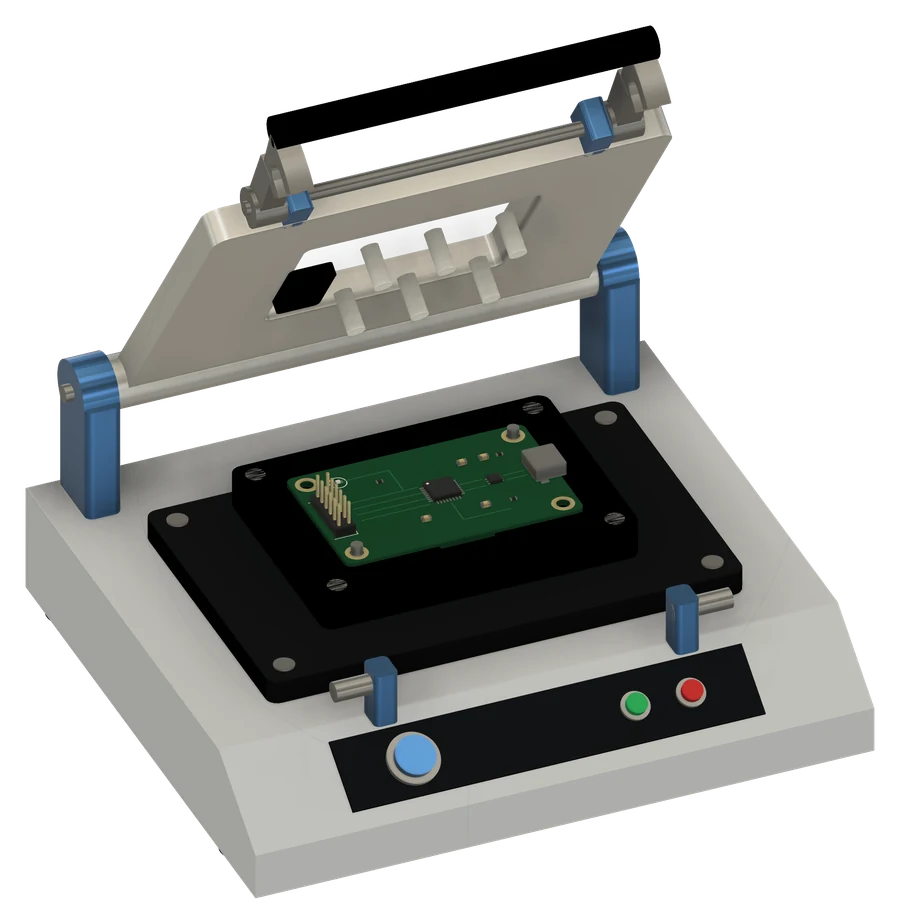 Prüfling
Niederhalter
Drehhaken
Rastbolzen
Bedienfeld
03 Für die Entwicklung
Prüfabläufe in Python, mit einem Agenten an der Seite
KI-Coder
Der KI-Coder schreibt und ändert Prüfabläufe und Treiber im Gespräch. Jede Änderung prüft er vor der Übernahme.
Echte IDE
Die IDE bietet einen Editor mit Vervollständigung, einen Debugger mit Haltepunkten, eine Python-Konsole und einen Versionsvergleich. Sie ist Teil der Anwendung.
Versionen und Auswertung
Jede Version geht vom Entwurf über die Freigabe in den Betrieb. Jedes Ergebnis kennt seine Version, und die Auswertung läuft je Schritt und Version.
Oberfläche aus Python
Live-Kurven, die etwas sagen
Der Prüfablauf beschreibt seine Oberfläche selbst, ohne eigenen Oberflächen-Code: Messuhren, Diagramme, Livebilder, Tabellen und 3D-Modelle. Ein Diagramm zeichnet live mit, trägt eine zweite Achse, markiert Bereiche und Schwellen und schreibt Notizen an die Kurve.
plot = ui.plot(x_label="Temperatur / °C", y_label="U / mV",
               y2_label="Abw. / mV",
               regions=[{"dir": ui.PlotDir.x, "from": 23, "to": 28,
                         "label": T("Abgleich 25 °C")}, …],
               thresholds=[{"y": 3, "label": "+3 mV",
                            "axis": ui.PlotAxis.right}, …])
for t, u in sweep(20, 80):
    plot.append("Messung", x=t, y=u, live=f"{u:.1f} mV")
    plot.append("Abweichung", x=t, y=u - soll(t),
                axis=ui.PlotAxis.right)
Sensor wird kalibriert
Zentral
An der Station läuft nur eine schlanke Runtime. Code, Parameter, Bilder und Ergebnisse liegen versioniert auf dem Server.
Offen
Prüfabläufe und Treiber sind Python. Treiber kommen aus dem Katalog oder aus eigenen Git-Repositories.
Im eigenen Haus
openProduction läuft in der eigenen Infrastruktur. Die Anmeldung erfolgt per Single Sign-on (OIDC), und das Audit-Protokoll ist fälschungssicher.